
マニュアルPDF版(9.38MB)はこちらからダウンロードできます-->>マニュアルPDF版へ
商品一括編集
CSVファイルで『価格(日本国内価格・日本国外価格)』『在庫数』を一括編集できます。(価格、在庫数のみの変更となります。商品名は変更できません。)
 【手順】
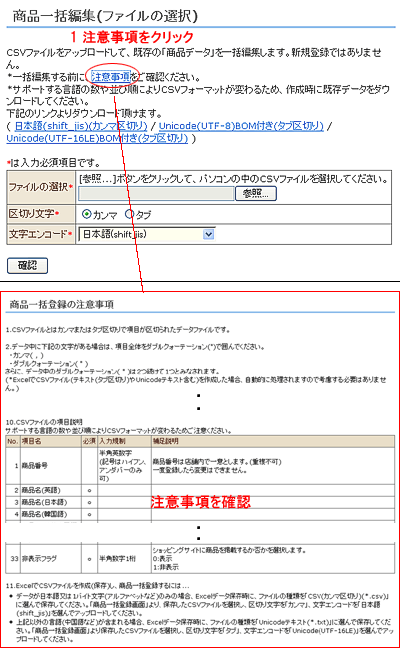
【手順】1.一括編集する前に必ず注意事項をご一読ください。 >>注意事項を見る ※データ中に下記の文字がある場合は、項目全体をダブルクォーテーション(")で囲んでください。(例:住所の番地表記など) ・カンマ( , ) ・ダブルクォーテーション( " ) さらに、データ中のダブルクォーテーション( " )は2つ続けて1つとみなされます。 (*ExcelでCSVファイル(テキスト(タブ区切り)やUnicodeテキスト含む)を作成した場合、自動的に処理されますので考慮する必要はありません。) |
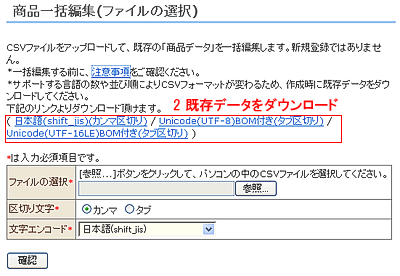 2.サポートする言語の数や並び順によりCSVフォーマットが変わるため、作成時に既存データをダウンロードしてください。
( 日本語(shift_jis)(カンマ区切り) / Unicode(UTF-8)BOM付き(タブ区切り) / Unicode(UTF-16LE)BOM付き(タブ区切り) ) |
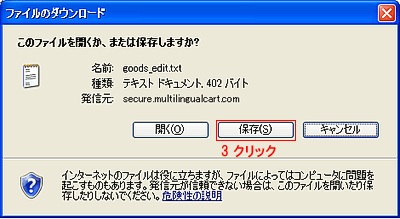 3.[保存]ボタンをクリックして、既存データ「goods_edit.csv」または「goods_edit.txt」をパソコンに保存します。
 |
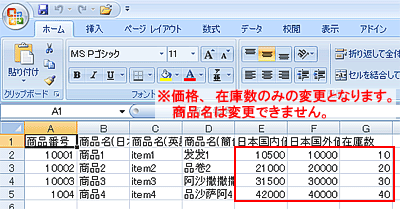 4.ダウンロードした「goods_edit.csv」「goods_edit.txt」のデータを開いて、商品のCSVデータの「日本国内価格」「日本国外価格」や「在庫数」変更します。
※価格、在庫数のみの変更となります。商品名は変更できません。 |
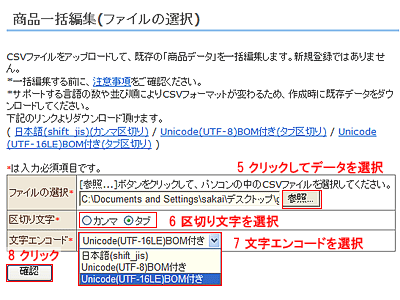 5.[参照...]ボタンより、パソコンからCSVデータを選択します。
6.区切り文字を「カンマ」か「タブ」か選択します。 7.文字エンコードを選択します。 8.[確認]ボタンをクリックします。 |
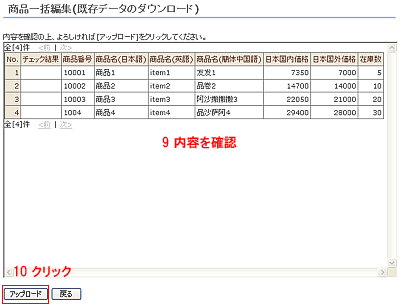 9.内容を確認します。
データに不備がある場合エラーメッセージが表示されます。 10.[アップロード]ボタンをクリックすると、CSVデータがサーバにアップされます。 |
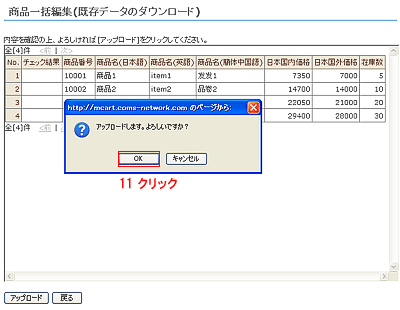 11.確認のサブウインドウが開きますので[OK]ボタンをクリックします。
 |
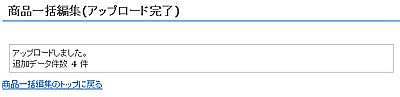 12.アップロード完了画面にてデータ数を確認し、「商品管理画面」「在庫管理画面」にて価格及び在庫数を確認しましょう。
 |
| 目次に戻る | 【マルチリンガルカート/Multilingualcart】操作マニュアル |