
マニュアルPDF版(9.38MB)はこちらからダウンロードできます-->>マニュアルPDF版へ
ここではマルチリンガルカートを「始めから開店するまで」の流れを説明します。
下記の操作手順に沿って、管理画面から設定するとお店を作ることができます。
なお、「セットアップ」の必須入力項目に漏れがあるとショップURLをクリックしても店舗は表示されません。ご注意ください。
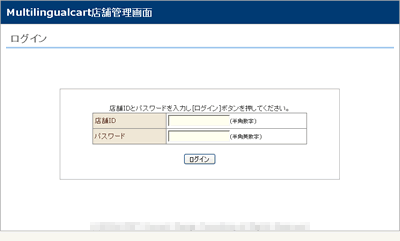 お知らせした店舗IDとパスワードを入力し[ログイン]ボタンをクリックします。
※初めてご利用の店舗様へ。現在のパスワードはシステムが自動的に付けたものです。お客様の覚えやすく盗まれにくい、4〜8文字の半角英数字で変更してください。 >>パスワード変更について |
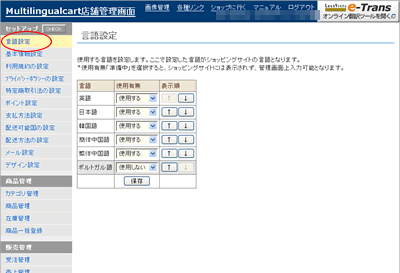 画面で表示する言語と表示優先順位を設定します。
<使用有無> [使用する]で該当の言語を表示、 [使用しない]で該当の言語を非表示(管理画面の中にも入力項目は出現しません) [準備中]で該当の言語を非表示(管理画面に入力項目は出現、入力やプレビューが可能です) となります。 <表示順> 上から順に優先的に表示されます。 [↓][↑]ボタンをクリックして並び順を変更してください。一番上の言語が、ショップにアクセスした際に最初に表示される言語です。 設定が完了しましたら[保存]ボタンをクリックしてください。 ※言語を[使用する]と設定してもその言語のデザインテンプレートを設定していなければその言語のショップは表示されません。 詳しくは>>言語設定について |
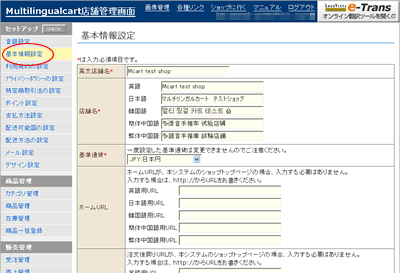 ≪この画面で決めて頂くこと≫
●英文店舗名(外部システムとのデータのやり取りに使用します) ●店舗名 ●基準通貨(ショップ全体の基準通貨が変わります) ●ホームURL(トップページを外部URLにしたい場合に使用します。入力任意) ●注文後戻りURL(注文完了後に表示されるページを、ショップのトップページ以外にしたい場合に入力します。入力任意) ●著作権(入力任意) ●トップページインフォメーション(トップページへのお知らせなどに使用します。HTML可、入力任意) ●注文者への質問入力欄(任意。ラッピングや配達日指定、紹介者の記名、アンケートなどにご利用ください。入力任意) 入力が完了したら[保存]ボタンをクリックします。 詳しくは>>基本情報設定について |
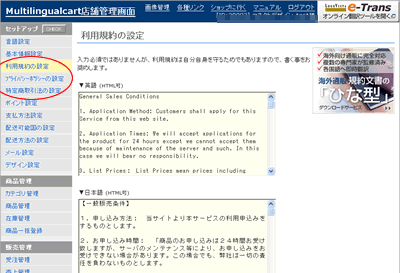 ≪この画面で決めて頂くこと≫
●利用規約(一般販売条件・会員規約) ●プライバシーポリシー ●特定商取引法に基づく表示 すべて入力は任意です。 ただし、特定商取引法に基づく表示は、日本の企業・個人が運営するネットショップで義務付けられている情報です。入力がない場合検索エンジンへの登録や広告掲載を断られるケースもございますので記載をお勧めします。 また、利用規約とプライバシーポリシーに関しましても、特に欧米は日本より契約が重んじられています。予想外のクレームや無用なトラブルを防ぐために事前に書面でルールを提示しておかれることを強くお勧めします。 入力が完了したら[保存]ボタンをクリックします。 詳しくは >>利用規約の設定について >>プライバシーポリシーの設定について >> 特定商取引法の設定について ※入力欄はテキスト入力時改行すると自動改行される機能を搭載していますのでHTML入力時にテーブルタグ等のレイアウトが崩れる場合がございます。その際はタグ間のスペースをつめてご入力ください。 例) <table width="100%" border="1" cellspacing="0" cellpadding="0"> <tr> <th scope="row"> </th> <td> </td> ↓下記のようにタグ間スペースを詰めてご入力ください。 <table width="100%" border="1" cellspacing="0" cellpadding="0"><tr><th scope="row"> </th><td> </td> 規約ひな型サービス 専門家による監修済み、必要な箇所を入力してすぐに使用することのできる、海外向けネット通販用の規約ひな型を販売いたします。 お取扱の商品・利用言語にあわせて必要なものをお選びください。 >>規約ひな型サービスのお申し込みはこちら |
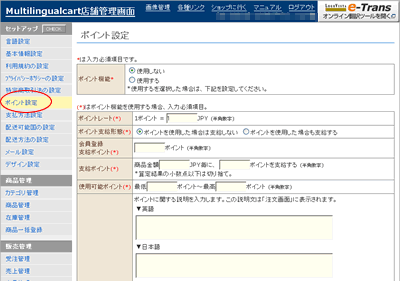 マルチリンガルカートには個人情報を登録することで次回からの情報入力を簡易にする会員システムがあります、この会員システムでポイントを提供するかどうか、するならば細かな設定を決めます。 マルチリンガルカートには個人情報を登録することで次回からの情報入力を簡易にする会員システムがあります、この会員システムでポイントを提供するかどうか、するならば細かな設定を決めます。≪この画面で決めて頂くこと≫ ●ポイント機能を使うかどうか(使用しない場合は以下の記入は不要です) ●ポイント支給形態 ●会員登録支給ポイント(会員登録をした際にプレゼントするポイント数。しない場合は0を入力) ●支給ポイント ●使用可能ポイント(1回のお会計で使用可能なポイントの上限・下限を定めます) ●ポイント説明文(HTML可、入力任意) 入力が完了したら[保存]ボタンをクリックします。 詳しくは>> ポイント設定について |
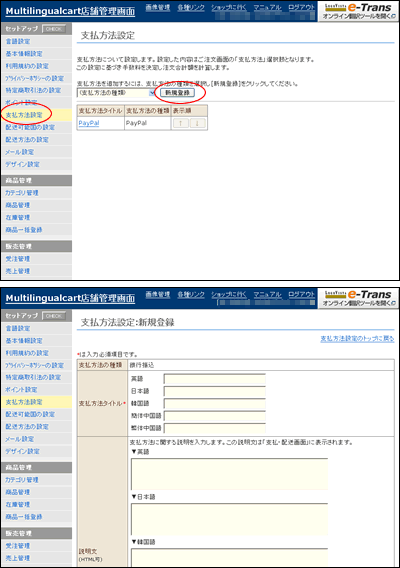 お客様が選択可能な支払方法を設定します。
[支払方法の種類]から使用したい支払方法を選択し[新規登録]をクリックしてください。 ※カード決済・Paypalなどの決済代行システムが連携する支払方法をご利用になるには、該当の決済代行システムとのご契約が別途必要です。それぞれの登録画面から該当サービスの申込ページにリンクしています。 ≪この画面で決めて頂くこと≫ ●支払方法タイトル(支払・送料画面に表示されます。) ●説明文(HTML可、入力任意。支払・送料画面に表示されます。) ●手数料(一律金額もしくはパーセンテージで手数料を請求できます) ●支払可能地域(日本国内のみ/国外のみ/国内外いずれも) ●表示有無(ショッピングサイトにこの支払方法を表示するか否かを選択します。) ●Paypal、クレジットカードの場合は連動に必要な情報の入力欄があります。(必須入力) 入力が完了したら[保存]ボタンをクリックします。 詳しくは>> 支払方法設定について |
|
|
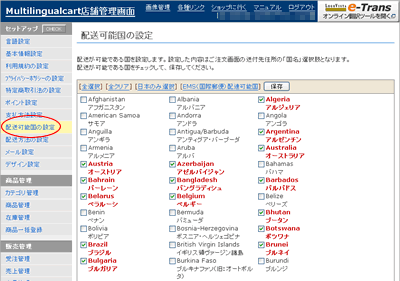 お客様が配送先を指定する際に、選択肢として選ぶことのできる国を設定します。
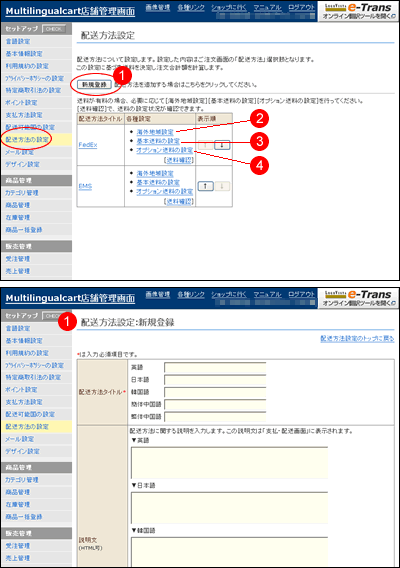 マルチリンガルカートは複数の配送方法を持ち、お客さまがご自分の条件にあったものを選択できる仕組みになっています。
送料の計算方法は次のとおりです 【計算式】 送料 = 基本送料 + オプション送料(商品金額別) + オプション送料(商品重量別) ●次の手順で入力を行ってください 1.配送方法の項目を作成 2.配達可能な地域の区分を入力 3.基本送料(梱包資材、手数料、保険などの費用) の設定 4.オプション送料(購入金額による変動、重量による変動費用)の設定 詳しくは>> 配送方法の設定について 1.配送方法の項目を作成 配送方法設定のトップ画面から[新規登録]ボタンをクリックします ≪この画面で決めて頂くこと≫ ●配送方法タイトル(支払・送料画面に表示されます。) ●説明文(支払・送料画面に表示されます。) ●送料請求(「送料無料」「有料」「有料(無料となる上限額がある場合)」)が選べます。 ●配送可能地域(日本国内/国外/国内外どちらでも) ●表示有無 (ショッピングサイトにこの配送方法を表示するか否かを選択します。) 入力が完了したら[保存]ボタンをクリックします。 |
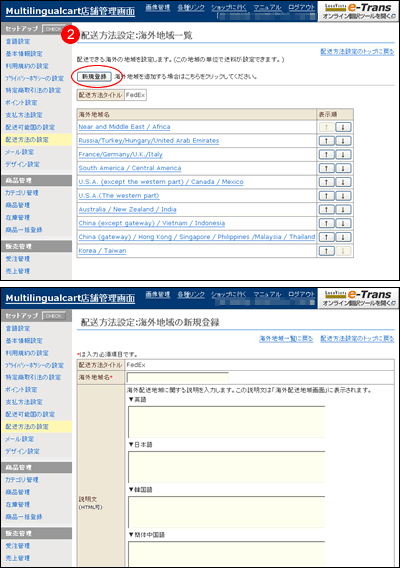 2.配達可能な地域の区分を入力 2.配達可能な地域の区分を入力配送方法設定のトップ画面から[海外地域設定]ボタンをクリック 海外地域一覧のページが表示されます。トップ画面から[新規登録]ボタンをクリックします ≪この画面で決めて頂くこと≫ ●海外地域名(配送方法により地域設定が異なりますので配送業者様へご確認ください。この区分名は支払・送料画面に表示されます。全言語で1つの地域名になりますのでご注意ください) ●説明文(HTML可。海外配送地域画面に表示されます。) 入力が完了したら[保存]ボタンをクリックします。 海外地域一覧ページに戻りますので、同じ作業を繰り返し配送先の地域を 登録します。 また、海外地域一覧の表示順項で[↓][↑]ボタンをクリックして並び順を変更することができます。 |
|
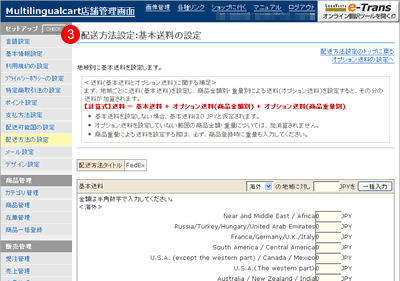 3.基本送料(梱包資材、手数料、保険などの費用)
の設定
3.基本送料(梱包資材、手数料、保険などの費用)
の設定
|
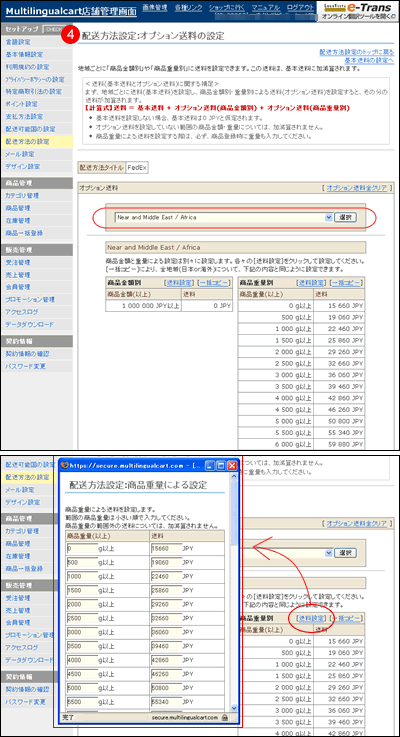 4.オプション送料(購入金額による変動、重量による変動費用)の設定
|
|
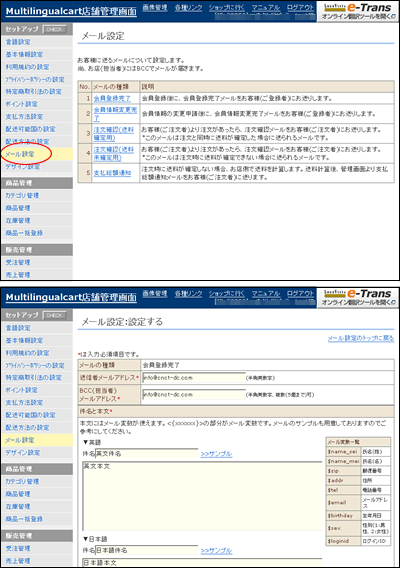 商品購入時や会員登録時、また購入時に金額が未確定だった場合の送料確定の際に自動的に配信されるメールの設定を行います。
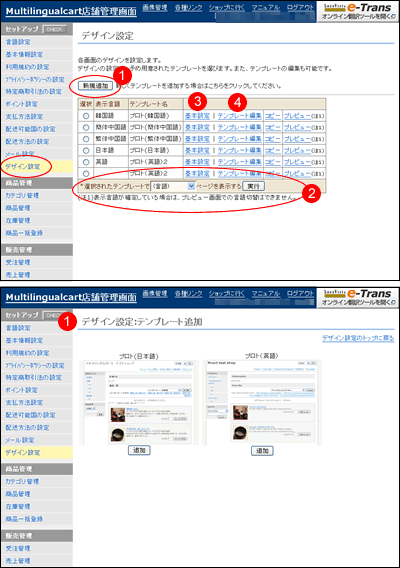 デザインは言語分のテンプレートに対して基本設定やデザインの編集を加え、ご自由にカスタマイズしていただけます。
手順は次のとおりです。これを言語数分繰り返します。 つまり「日本語」と「英語」のショッピングサイトを表示するにはデザインテンプレートが「日本語」「英語」と二つ必要です。 1.テンプレートの読み込み 2.読み込んだテンプレートと表示言語を組み合わせます。 3.テンプレートごとに基本設定を入力します。 4.必要に応じてデザインをカスタマイズします(HTML・CSSの知識が必要です) 詳しくは>> デザイン設定について 1.テンプレートの読み込み まず基本になるテンプレートを選択します。[新規追加]ボタンをクリックします。 デザイン設定:テンプレート追加画面が開きます。お好きなテンプレートを選んで[追加]ボタンをクリックします 2.読み込んだテンプレートと表示言語を組み合わせます。 1で読み込んだテンプレートで、どの言語を選択するのかを選びます。使用したいテンプレートのラジオボタンをクリックし、表示したい言語を[言語]プルダウンメニューから選んで[実行] ボタンをクリックします。 |
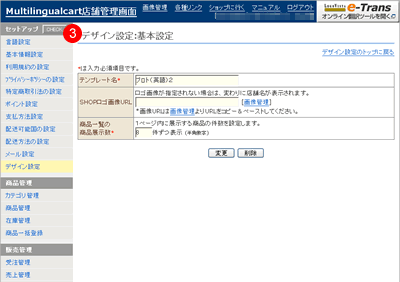 3.テンプレートごとに基本設定を入力します。 3.テンプレートごとに基本設定を入力します。設定したいテンプレートの[基本設定]をクリックします。 デザイン設定:基本設定画面が開きます。 ≪この画面で決めて頂くこと≫ ●テンプレート名 ●SHOPロゴ画像(未登録の場合は店舗名が表示されます。) ●商品一覧の商品展示数(一覧で表示した場合の1ページあたりの表示件数を選択します。) 入力が完了したら[変更]ボタンをクリックします。 使用するテンプレートすべてにこの作業を行ってください。 |
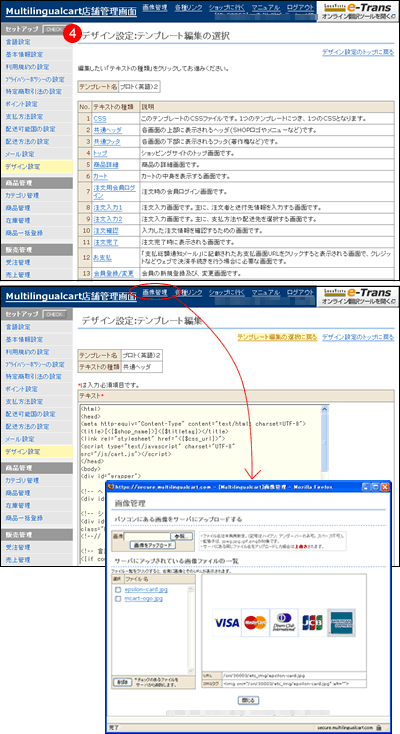 4.必要に応じてデザインをカスタマイズします
CSSとHTMLをご存知でしたら自由にデザインをカスタマイズできます。 (特に必要がなければこの項目は修正しなくて構いません。) 各ページのテンプレートを修正する場合は、こちらの変数一覧やTipsもご覧ください。 ・変数一覧 ・テンプレート記述の便利な技 画像を使用したい場合は右上の[画像管理]ボタンより画像管理ウィンドウを呼び出してください。 入力が完了したら[保存]ボタンをクリックします。 |
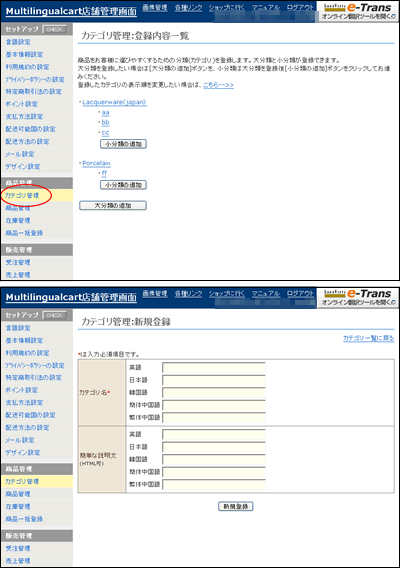 展示する商品の分類に必要なカテゴリを作成します。 展示する商品の分類に必要なカテゴリを作成します。[大分類の追加]ボタンをクリックします。 カテゴリ管理:新規追加 画面が開きます。 カテゴリ名と説明文を入力し[新規登録]ボタンをクリックします。 小分類は大分類を登録後[小分類の追加]ボタンをクリックして登録してください。 登録後も内容の変更・並べ替えが可能です。 詳しくは>> カテゴリ管理について |
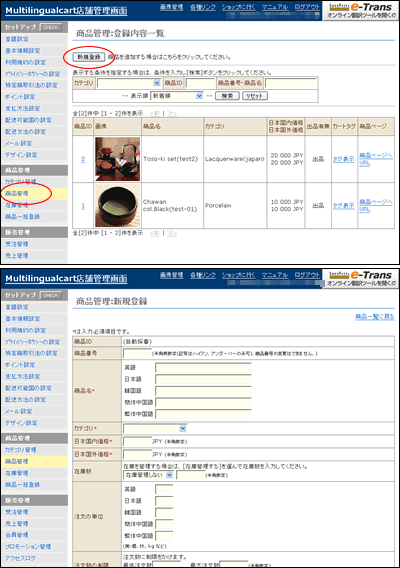 [新規登録]ボタンをクリックします。
商品管理:新規登録画面が開きます ≪この画面で決めて頂くこと≫ ●商品番号(無ければ入力する必要はありません。) ●商品名 ●カテゴリ ●日本国内価格(税込表記) ●日本国外価格 ●在庫管理をマルチリンガルカートで行うかどうかの選択 ●在庫数(在庫管理を行う場合) ●注文の単位("個"や"セット"など) ●注文数の制限 ●国外配送の制限 ●タイムスタンプ ●送料の計算( 配送方法の設定に基づいて送料を自動計算するか設定します。) ●同梱可/不可( 送料計算に使用される項目です。 複数商品の注文時に、同梱可の商品は纏めて送料が計算され、同梱不可の商品はそれぞれ送料が計算されます。) ●重量(重量別で送料を設定する場合に必要です。入力の単位はグラム(g)です。) ●紹介文 ●サムネイル画像(初期値100×100pxを想定) 幅100px以上の画像場合はテンプレートのcssをご修正ください。 詳しくは>> サムネイル画像の大きさを100px以上にしたときは ●商品画像(最大5点まで掲載できます。幅580pxを想定) 幅580px以上の画像場合はテンプレートのcssをご修正ください。 詳しくは>> 全体の横幅を変える ●出品有無 ●備考 入力が完了したら[新規登録]ボタンをクリックします。 同様に全ての商品を登録します。 詳しくは>> 商品管理について |
画面上部の[ショップへ行く]ボタンをクリックして、お店のホームページをご確認ください。
|
お買い物を体験しながら、管理画面の入力内容が正しいかも確認してください。 |
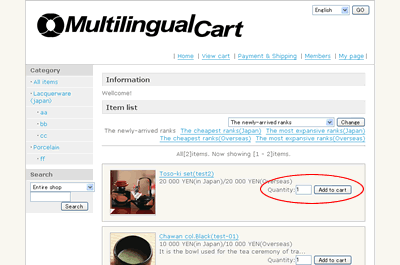 テンプレートを切り替えて表示する内容に異常がないかを確認してください。
ここではプロト(英語)テンプレートを使用しています。 [Add to cart]ボタンをクリックします。 |
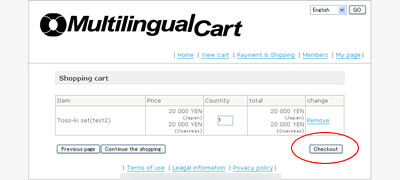 [注文画面へ進む(Check out)]ボタンをクリックします。
 |
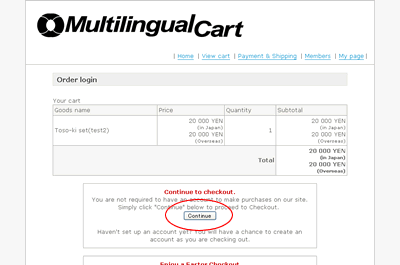 [Continue]ボタンをクリックします。
 |
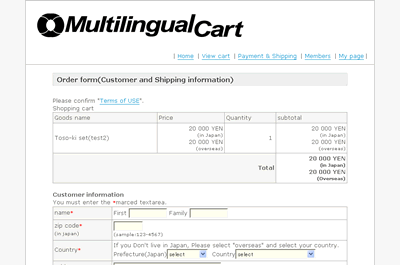 注文者情報等を入力して、[Next Page]ボタンをクリックします。
 |
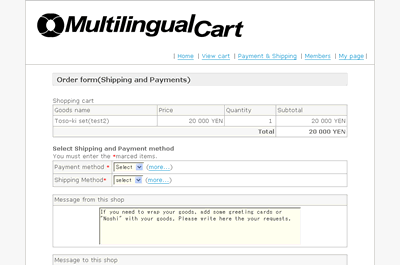 配送方法・支払方法を入力して、[Next Page]ボタンをクリックします。 配送方法・支払方法を入力して、[Next Page]ボタンをクリックします。 |
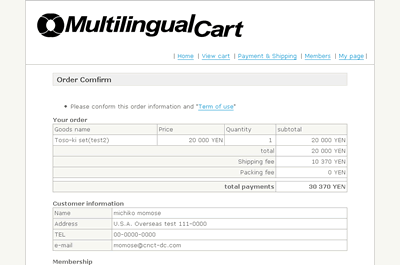 注文内容を確認し、[Check out]ボタンをクリックします。 注文内容を確認し、[Check out]ボタンをクリックします。 |
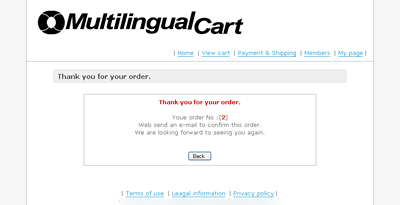 注文完了画面が表示されます。
注文者に「注文確認メール」が自動送信されます。また、店舗(担当者)にも同じメールが送信されます。 ※注文者と店舗(担当者)に注文確認メールが送信されているか、メールの内容が正しいか、必ず確認してください。 |
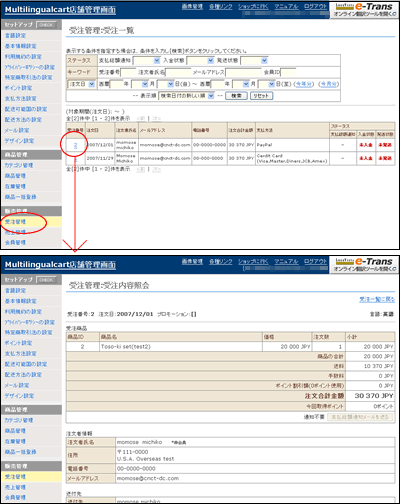 管理画面のメニュー[受注管理]をクリックします。
受注一覧が表示されますので、その一覧の受付番号をクリックすると、受注内容の詳細が確認できます。 受注内容詳細画面の下の方に[入金]ボタンと[発送]ボタンがあります。入金確認や発送をしたら、そのボタンをクリックして日付を入力すると、入金・発送の管理ができます。 詳しくは>> 受注管理について |
お店の作成と、注文の確認が完了しました。
トップページを外部のURLへしている場合は、ご自身のトップページにマルチリンガルカートサイトのリンクを貼りましょう。
URLは画面上部の「各種リンク」をご確認ください。
| 目次に戻る | 【マルチリンガルカート/Multilingualcart】操作マニュアル |